
Panel Web
El panel web proporciona una interfaz completa para administrar múltiples servidores de Hytale desde un único dashboard.
URLs y Navegación
Cada servidor tiene su propia URL para acceso directo:
/                     → Dashboard (lista todos los servidores)
/server/{server-id}   → Gestión de servidor específico
Características:
- URLs guardables - Guarda enlaces a servidores específicos
- Navegación del navegador - Los botones Atrás/Adelante funcionan correctamente
- Acceso directo - Comparte URLs de servidores con miembros del equipo
Crear un Servidor
- Haz clic en el botón "Crear Servidor"
- Completa la configuración:
- Nombre del Servidor - Un nombre amigable
- Puerto - Puerto UDP (asignado automáticamente si no se especifica)
- RAM Mín / RAM Máx - Tamaño del heap de Java (ej: 4G, 8G)
- Linux Nativo - Habilitar para hosts Linux, deshabilitar para CasaOS/Windows
- Haz clic en "Crear"
El servidor se crea con su propio:
- Contenedor Docker
- Directorio de datos
- Archivos de configuración
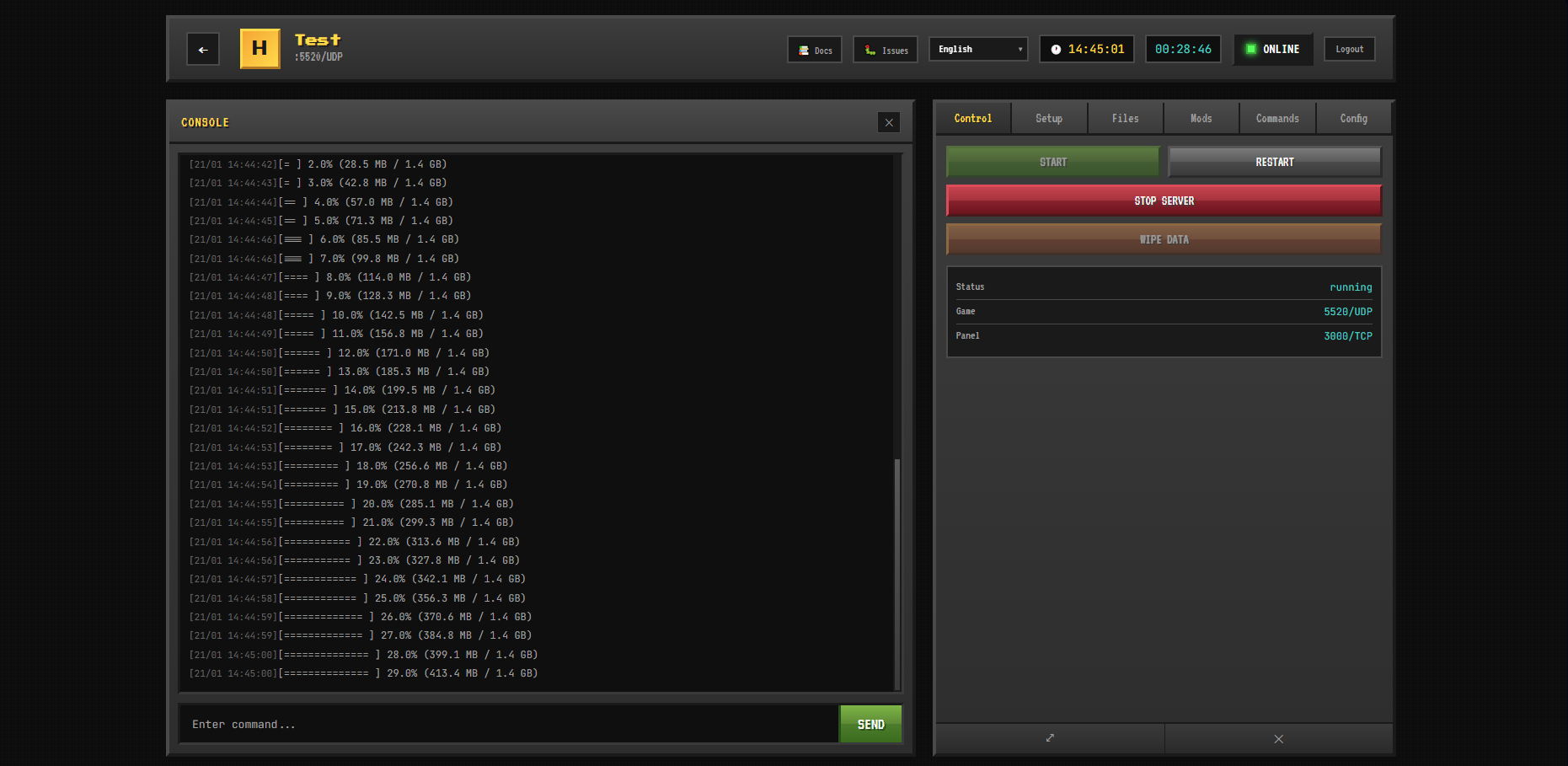
Gestión del Servidor
Después de entrar a un servidor, tienes acceso a varias pestañas:
Consola
- Logs del servidor en tiempo real via WebSocket
- Salida con colores para diferentes niveles de log
- Auto-scroll con opción de pausa
- Entrada de comandos para enviar al servidor
TIP
Los comandos están deshabilitados cuando el servidor está offline.
Pestaña Setup
Gestiona la descarga de archivos del juego, actualizaciones y autenticación:
- Estado de Descarga - Muestra si los archivos del juego están presentes
- Botón de Descarga - Descarga HytaleServer.jar y Assets.zip (~2GB)
- Seguimiento de Actualizaciones - Muestra días desde la última actualización
- Verificar Actualizaciones - Re-descarga archivos del servidor para obtener la última versión
- Autenticación - Flujo OAuth de dispositivo para autenticación de Hytale
Pestaña Files
Gestor de archivos completo para el directorio de datos del servidor:
- Navegar - Navegar carpetas
- Subir - Arrastrar y soltar o clic para subir archivos (máx 500MB)
- Editar - Editor de texto integrado para configs
- Eliminar - Eliminar archivos y carpetas
- Descargar - Descargar archivos como .tar
WARNING
Las operaciones de archivos requieren que el servidor esté corriendo.
Pestaña Mods
Gestiona mods del servidor con integración de Modtale y CurseForge:
- Explorar - Buscar en catálogos de mods (alternar entre Modtale/CurseForge)
- Instalar - Instalación de mods con un clic
- Instalados - Ver y gestionar mods instalados
- Habilitar/Deshabilitar - Alternar mods sin eliminarlos
- Actualizaciones - Verificar actualizaciones de ambos proveedores
Indicadores de estado del proveedor:
- 🟢 Verde = API funcionando
- 🔴 Rojo = Key inválida
- ⚫ Gris = No configurado
Ver Guía de Mods para instrucciones de configuración.
Pestaña Commands
Referencia rápida y botones para comandos comunes:
/help              - Mostrar todos los comandos
/list              - Listar jugadores conectados
/auth login device - Iniciar autenticación OAuth
/auth status       - Verificar estado de auth
/stop              - Detener el servidor
Pestaña Control
Gestión del ciclo de vida del servidor:
| Botón | Acción |
|---|---|
| INICIAR | Iniciar el contenedor del servidor |
| REINICIAR | Reiniciar el servidor |
| DETENER | Detener el servidor graciosamente |
| BORRAR DATOS | Eliminar todos los datos del servidor (requiere confirmación) |
Pestaña Config
Edita la configuración del servidor sin tocar archivos YAML:
| Configuración | Descripción |
|---|---|
| Puerto | Puerto UDP del juego (1024-65535) |
| RAM Mín | Heap mínimo de Java (ej: 2G, 4G) |
| RAM Máx | Heap máximo de Java (ej: 4G, 8G) |
| Dirección de Enlace | Interfaz de red (por defecto: 0.0.0.0) |
| Argumentos Extra | Args adicionales (ej: --world-seed 123) |
| Auto-descarga | Habilitar descarga automática de archivos |
| G1GC | Usar recolector de basura G1 (recomendado) |
| Linux Nativo | Montar volúmenes machine-id (solo Linux) |
WARNING
La configuración solo puede editarse cuando el servidor está detenido. Reinicia el servidor para aplicar cambios.
Autenticación
El panel usa JWT (JSON Web Tokens) para autenticación.
- Los tokens expiran después de 24 horas
- Se almacenan en localStorage del navegador
Cambiar Credenciales
Edita tu archivo .env:
PANEL_USER=tu_usuario
PANEL_PASS=tu_contraseña_segura
Luego reinicia el panel:
docker compose restartSoporte Multi-idioma
El panel soporta múltiples idiomas:
- 🇺🇸 Inglés
- 🇪🇸 Español
- 🇺🇦 Ucraniano
El idioma se detecta automáticamente desde la configuración de tu navegador.
Estructura de Datos
Los datos de cada servidor se almacenan independientemente:
data/panel/
├── servers.json          # Registro y configs de servidores
└── servers/
    └── {server-id}/
        ├── docker-compose.yml  # Auto-generado
        └── server/
            ├── HytaleServer.jar
            ├── Assets.zip
            ├── universe/       # Datos del mundo
            ├── mods/           # Mods del servidor
            └── logs/           # Logs del servidor
Atajos de Teclado
| Atajo | Acción |
|---|---|
Enter | Enviar comando |
↑ / ↓ | Navegar historial de comandos |
Consideraciones de Seguridad
DANGER
Nunca expongas el panel a internet sin medidas de seguridad:
- Usa un proxy reverso (nginx, Traefik) con HTTPS
- Configura reglas de firewall
- Usa contraseñas fuertes
- Considera VPN para acceso remoto
Ejemplo: Proxy Reverso con Nginx
server {
    listen 443 ssl;
    server_name hytale.tudominio.com;

    ssl_certificate /ruta/a/cert.pem;
    ssl_certificate_key /ruta/a/key.pem;

    location / {
        proxy_pass http://localhost:3000;
        proxy_http_version 1.1;
        proxy_set_header Upgrade $http_upgrade;
        proxy_set_header Connection "upgrade";
        proxy_set_header Host $host;
    }
}
Solución de Problemas
"No space left on device" en Windows/Docker Desktop
Este es un bug conocido de Docker Desktop. Solución:
- Ejecuta
wsl --shutdownen PowerShell - Reinicia Docker Desktop
- Intenta de nuevo
El servidor no inicia
Revisa los logs del servidor para errores. Problemas comunes:
- Puerto en uso - cambia el puerto en la pestaña Config
- Archivos del juego faltantes - usa la pestaña Setup para descargar
- RAM insuficiente - aumenta RAM Máx en la pestaña Config
La pestaña Files muestra vacío
La pestaña Files requiere que el servidor esté corriendo. Inicia el servidor primero.